Feature news

Tampilkan postingan dengan label KOMPUTER. Tampilkan semua postingan

Cara Mendownload Video Youtube tanpa IDM


Assalamualaikum wr wb

Sobat semua pasti paling hobi kan yang namanya download video youtube,,
tapi.... biasanya saya download video youtube pake idm ne,, tapi mana tau sobat gak mau download idmnya...
ni saya kasih tau caranya......
Sobat tinggal nambahin 2 huruf di url yang mau di download....

misal http://www.youtube.com/watch?v=HeveH4Vf1wg
tinggal tambah ss jadinya http://www.ssyoutube.com/watch?v=HeveH4Vf1wg

nah nanti sobat tinggal pilih format videonya.......

sekian......
posted by: EKO HARDIANSYAH
Learn more »

Cara menggambar 3d melalui SketchUp

1. Cara Menginstall Sketchup

Pertama, buka folder download file Sketchup yang sudah anda download
Kedua, jalankan dengan double klik icon installer Sketchup
Ketiga, next next saja
Keempat, Sketchup pun terbuka hingga tampilan seperti gambar dibawah, lalu klik "Start using Sketchup"
Tampilan awal Sketchup Jona Rendra
Terakhir, akan muncul jendela Sketchup untuk menggambar 3D
Tampilan jendela Sketchup
Setelah berhasil terinstall dan sudah terbuka, baru kita bicarakan langkah langkah membuat gambar 3D menggunakan Sketchup
2. Fungsi dari tiap tiap Icon di Toolbar Sketchup

toolbar Sketchup Jona Rendra
Menu toolbar Sketchup seperti gambar diatas masing masing mempunyai yang berbeda beda. Saya akan memberikan informasi nya satu persatu.
  1. Select
Select berfungsi untuk memilih atau mengklik salah satu bagian atau jika ingin memilih 2 bagian atau lebih, tekan CTRL + Klik bagian.
  2. Line
Line berfungsi untuk membuat garis pada jendela gambar. Caranya hanya dengan klik menu ber icon pensil ini, lalu klik pada bagian yang ingin dibentuk garis.
  3. Rectangle
Rectangle berfungsi untuk membuat bentuk persegi ataupun persegi panjang, dengan otomatis. Kita hanya tinggal mengatur lebar dan panjangnya.
  4. Circle
Circle berfungsi untuk membuat sisi lingkaran dengan otomatis. Kita tinggal mengatur radius atau jari-jari nya.
  5. Arc
Arc berfungsi untuk membuat garis lengkung pada bagian, dengan bentuk seperempat, sepertiga atau setengah lingkaran. Bisa diatur sendiri.
  6. Make Component
Make Component berfungsi untuk membuat beberapa objek menjadi 1 komponen. Kalau belum mengerti, maksudnya, misalkan anda menggambar berbagai bidang. Setelah anda select beberapa bidang tersebut lalu anda klik Make Component, bidang bidang tersebut akan menjadi satu.
  7. Eraser
Eraser berfungsi untuk menghapus garis atau bidang yang terbentuk.
  8. Tape Measure Tool
Tape Measure Tool berfungsi untuk mengukur bidang atau garis atau menandai jarak pada setiap bidang.
  9. Paint Bucket
Paint Bucket berfungsi untuk memberikan warna atau texture pada bidang.
10. Push / Pull
Push / Pull berfungsi untuk memberikan efek 3 dimensi dengan membuat bidang jadi mempunyai panjang lebar dan tinggi. Caranya dengan klik icon Push / Pull lalu klik bagian yang akan dinaikkan atau diturunkan, setelah itu arahkan ke atas untuk menaikkan atau arahkan kebawah untuk menurunkan.
11. Move
Move berfungsi untuk memindahkan bidang yang telah di Select, memindahkan titik untuk meluruskan dan bisa juga memindahkan 2 bagian atau lebih dengan CTRL + klik beberapa bagian tersebut, lalu dipindahkan
12. Rotate
Rotate berfungsi untuk mengubah / memutar sebuah bidang ke arah yang telah kita tentukan.
13. Offset
Offset berfungsi untuk membuat bidang setelah bidang pertama dibuat tepat diatas bidang pertama dengan skala yang berbeda.
14. Orbit
Orbit berfungsi untuk melihat kesekeliling bagian atau bisa juga diartikan dengan mengorbit bidang untuk di lihat keseluruhan.
15. Pan
Pan berfungsi untuk melihat beberapa bagian dengan cara menggeser kamera.
16. Zoom
Zoom berfungsi untuk memperdekat atau menjauhkan kamera dari bidang untuk melihatnya.
17. Zoom Extends
Zoom Extends berfungsi untuk melihat tampilan bidang dari segi random, atau acak.
Itulah beberapa fungsi fungsi dari tiap tiap icon toolbar Sketchup yang saya ketahui. Setelah anda mengetahui fungsi fungsinya, baru saatnya menggambar 3D.
3. Teknik Dasar Menggambar 3D Menggunakan Sketchup
A. Membuat Balok
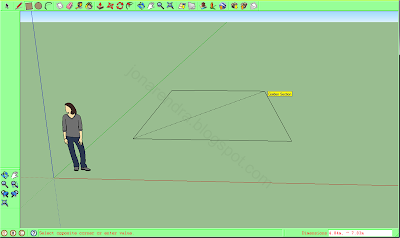
Pertama, klik icon kotak (Rectangle) lalu gambar pada bidang seperti gambar dibawah
Buat Persegi menggunakan Rectangle Jona Rendra
Kedua, bidang akan menghitam lalu klik Push/Pull atau icon yang lambangnya kotak dengan panah keatas
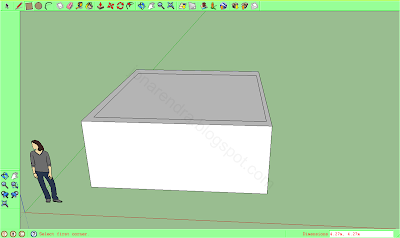
Ketiga, klik bidang persegi yang sudah digambar menggunakan Push/Pull lalu tarik keatas.
Balok sudah Jadi Jona Rendra
Terakhir, balok pun sudah jadi dan siap dibentuk bentuk
B. Membuat Sebuah Ruang

Setelah balok jadi, mari kita buat sebuah ruangan yang mirip dengan rumah

Pertama, gambar garis dari balok yang tadi sudah dibuat dengan menggunakan Rectangle, lakukan seperti gambar dibawah
Gambar Persegi diatas balok JOnaRendra
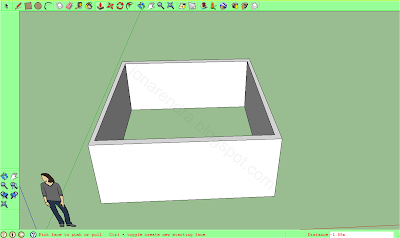
Kedua, klik Push/Pull lalu dorong bagian persegi yang paling tengah kebawah, tahan kursor lalu arahkan ke sisi balok bagian bawah hingga ada tulisan "On Edge" lalu lepas
Sampai MidPoint Jona Rendra
Terakhir, jadi sudah ruangan yang mirip seperti bak yang terbuat dari balok tadi
Jadi Ruangan Jona Rendra
Setalah jadi ruanganya, mari kita buat balok balok melayang yang mirip seperti tangga.
C. Membuat Balok Melayang
Pertama, gambar persegi persegi kecil disisi bidang paling belakang. Lakukan seperti gambar
Buat Persegi Kecil Jona Rendra
Buat mengunakan Rectangle sama seperti buat persegi tadi
Kedua, tarik satu satu persegi persegi kecil hingga muncul keluar
Sampai Mid Point Jona Rendra
Setelah buat balok yang pertama, pada balok yang kedua ketika ditarik arahkan kursor sampai sisi atas balok pertama hingga muncul tulisan "midpoint"
Terakhir, sudah jadi balok balok melayang yang mirip tangga
Silahkan dilihat lihat gambar 3D buatan anda dengan lebih detail menggunakan tool "Orbit"
Setelah itu, bisa anda edit edit lagi balok balok tersebut. Hingga bisa menjadi sebuah rumah yang utuh.
Bagaimana? sobat sudah bisa menggambar 3d???
jika belum bisa tanya aja sama sayalangsung... pasti ngerti...... hehe..

sekian postingan saya bye....
Posted By : EKO HARDIANSYAH

 
 
Learn more »

Mengubah Format Video dengan Video to Video

Hy sobat blogger
Kali ini d’ eChO BloGGer mau ngasiin software yang bisa mengubah format video sobat yaitu……
VIDEO TO VIDEO ……  sobat bisa langsung download disini…….
Dan jika sobat gak tau cara gunaiin-nya sobat bisa lihat artikel saya:
Posted by : EKO HARDIANSYAH
Learn more »

Cara Mengambil Screen Layar Komputer

Hai sobat…….
Lama gak posting karena kena krumut…….
Nah kali ini saya akan posting tentang Cara Mengambil Screen Layar Komputer

Disini kita menggunakan software yang bernama Picpick .


Sobat bisa menggunakan nya untuk mengambil gambar layar…..

Nah bagi yang mau softwarenya nih tinggal download disini ya………

Sekian postingan kali ini…

Bye…………..

Posted by: EKO HARDIANSYAH
Learn more »

CARA NULIS POSTINGAN SECARA OFFLINE


Posted by: EKO HARDIANSYAH

Hmm....... mau buat postingan tapi gak punya waktu? atau pulsa modem da abiss???
tenang sobat... kali ini eChO blog akan memberi tahu cara memposting seara offline,
gampang sob pake software yang namannya windows live writter......
nah bagi yang mau softwarenya bisa langsung download

sekian postingannya
Assalamualiakum wr wb....
Learn more »

CARA MENCARI KODE HTML DENGAN CEPAT

Posted by: EKO HARDIANSYAH

Assalmualaikum wr.wb
di posting kali ini saya akan memberi tahu sobat cara mencari kode HTML dengan cepat...

caranya: copy-kan kode HTML sobat ke notepad,
lalu ketik ctrl+f  (find) lalu ketikkan kode yang ingin dicari.......

jika gak muncul ganti radio button dari UP ke DOWN

sekian....
Assalmualaikum wr.wb
Learn more »

CARA MEN-COPY CODE TEMPLATE BLOG ORANG LAIN


Posted by: EKO HARDIANSYAH

Bagi sobat yang ingin meng-copy kode template blog orang, sobat tinggal menekan ctrl+u
nanti akan muncul semacam kode tinggal copy lal paste di HTML template blog sobat...

ok sekian terimaksih.....
Learn more »

Cara Memperbaiki This copy of Windows is not genuine


Cara Memperbaiki This copy of Windows is not genuine
Hmmmm…… Laptop saya kembali bermasalah. Beberapa hari lalu laptop jadi blank, layarnya hitam dan ada tulisan di kanan bawah seperti ini:
Windows 7 build 7600
This copy of Windows is not genuine

Baru saya sadar bahwa versi Windows 7 yang terinstal di lapptop saya ternyata versi trial. Ya, apa mau dikata… Saya sendiri tidak tahu karena memang tidak pernah dikasih tahu oleh orang yang menginstalkan Windows itu. Tiba-tiba saja layar laptop berubah hitam dan muncul tulisan seperti yang tertera di atas.
Setiap kali saya membuka laptop, selalu muncul kotak dialog yang bunyinya activate windows now atau ask me later. Memang kita bisa menekan tombol ask me later dan masih bisa menjalankan aktifitas di laptop seperti biasanya atau membuka program-programnya. Tapi yang tidak mengenakkan adalah jika kita terkoneksi ke internet. Banyak fitur yang diblock oleh Microsoft. Browsing pun tidak menyenangkan.
Sebetulnya tulisan this copy of windows is not genuine itu menandakan kalau masa aktif Windows 7 yang terinstal di laptop saya sudah habis dan harus diupdate dengan membeli software premium Windows yang asli.
Hmm…, harus dibawa ke tekhnisi nih. Tapi saya mencoba menyelesaikan masalah ini dengan mencari tahu di internet. Dan beruntunglah saya menemukan sebuah artikel yang bisa membantu untuk menghilangkan tulisan This copy of Windows is not genuine. Caranya seperti ini:
Buka Disk (C) lalu tekan Windows, lalu di kotak Search sebelah kanan atas ketik cmd.exe . Sesaat Windows akan menampilkannya. Pilih yang ada tulisan:
cmd
C:\Windows\System32

lalu klik kanan dan pilih Run as Administrator. Setelah itu ketik perintah sebagai berikut:
slmgr.vbs -rearm

Jadi tulisannya akan menjadi seperti ini:
C:/Windows/system32>slmgr.vbs -rearm
Usai menulis perintah seperti itu komputer akan meminta restart. Saya pun merestart komputer seperti permintaan. Tapi sebelumnya saya tutup dulu semua program.
Setelah restart, saya melihat tulisan Windows 7 build 7600 This copy of Windows is not genuine sudah hilang. Waw, bersoraklah hati saya. Namun layar laptop masih hitam dan masih muncul kotak dialog permintaan yang meminta saya untuk mengupgrade Windows menjadi genuine. Saya tekan saja ask me later, dan setelah itu saya matikan laptop.
Beberapa saat kemudian saya hidupkan kembali dan ternyata tidak ada lagi kotak dialog permintaan dari Windows. Berarti masalah sudah beres dan saya bisa mengganti theme pada komputer saya.
Jika anda mengalami hal seperti saya, anda bisa melakukan cara-cara seperti di atas. Dan lebih baik anda menonaktifkan Windows Update agar jika sewaktu-waktu terkoneksi ke internet, Windows yang anda gunakan tidak terdeteksi oleh Microsoft.
Posted by : EKO HARDIANSYAH
Learn more »

Visual Basic Portable Download


Assalamualaikum wr.wb
Di postingan ini saya akan nge-share software Visual Basic versi PORTABLE.
Sebelum saya share ada baiknya kita kenali dulu apa itu VB atau Visual Basic.
Visual Basic adalah salah satu bahasa pemrograman komputer. Bahasa pemrograman adalah perintah-
perintah yang dimengerti oleh komputer untuk melakukan tugas-tugas tertentu. Bahasa pemrograman
Visual Basic, yang dikembangkan oleh Microsoft sejak tahun 1991, merupakan pengembangan dari
pendahulunya yaitu bahasa pemrograman BASIC (Beginner’s All-purpose Symbolic Instruction Code)
yang dikembangkan pada era 1950-an. Visual Basic merupakan salah satu Development Tool yaitu
alat bantu untuk membuat berbagai macam program komputer, khususnya yang menggunakan sistem
operasi Windows. Visual Basic merupakan salah satu bahasa pemrograman komputer yang
mendukung object (Object Oriented Programming = OOP).

Ok langsung aja deh download softwarenya Disini...

See you on next post……………
By Eko Hardiansyah

Learn more »

Apa itu HTML?

ECHO BLOG- apa itu HTML

https://blogger.googleusercontent.com/img/b/R29vZ2xl/AVvXsEjj-HFfXdko3To0kg0GJQhGh1wteuWyHA-KX-MXNUVUgkNJaAuFLGs7ePiQxzaTABzkz8c-NYTZ8z3gemMVpYB3eGXdkPgopaY9_0Bf0S-SJ7JEkx9vqySBupCIMvxotbiO94WHpNHZ-rWl/s1600/html.png

Assalamualaikum wr.wb
kali ini saya akan membahas sedikit tentang HTML

HTML atau Hypertext Marksup Language merupakan salah satu format yang
digunakan dalam pembuatan dokumen dan aplikasi yang berjalan dihalaman
web. Sebenarnya, dokumen HTML hanyalah sebuah dokumen teks biasa dan
disebut sebagai Markup Language yakni bahasa yang mengandung tanda
(tag) tertentu yang digunakan untuk mengatur format tampilan suatu
dokumen.
HTTP atau Hypertext Transfer Protokol merupakan protokol yang digunakan
untuk mentransfer data atau document yang berformat HTML dari web
server ke browser (Internet Explorer, Netscape Navigator, NeoPlanet, dll).
Dengan HTTP inilah yang memungkinkan Anda menjelajah internet dan
melihat halaman web.
Untuk membuat dokumen HTML hanya dibutuhkan sebuah aplikasi teks
editor biasa. Namun sekarang ini di pasaran terdapat banyak sekali HTML
authoring (software yang digunakan untuk membuat atau mendesain
halaman web). Macromedia Dreamweaver, Adobe GoLive, MS FrontPage
sekedar contohnya. Tetapi tanpa mengetahui dasar-dasarnya Anda tidak
akan memperoleh hasil yang maksimal. Mengapa? Karena walaupun
software-software tersebut semakin menawarkan kemudahan
dalam membuat halaman web, tetapi biasanya seseorang masih perlu untuk
mengedit halaman web tersebut secara manual. Terutama untuk halaman
web yang sangat komplek.
Dalam tutorial ini Anda akan kami ajak untuk mengetahui dasar-dasar dari
desain web. Yang dibutuhkan hanya sebuah word processor. Anda bisa
menggunakan Notepad, WordPad, MS Word atau yang lainnya. Tapi yang
paling mudah adalah menggunakan Notepad. Setelah anda memahami betul
semua tag-tag dasar html, diakhir nanti kita akan belajar membuat halaman
web dengan menggunakan web tool.


::: posted by echo blog
Learn more »

Cara mengunci file dengan notepad


Assalamualaikum Wr.Wb, kali ini saya akan berbagi pengetahuan tentang salah satu trik dalam sistem operasi windows. Jika anda seorang maniac komputer, pasti di dalam PC / Notebook anda terdapat file penting yang bersifat rahasia dan penting. Mungkin anda pernah berfikir untuk menyembunyikan dan mengunci file tersebut dalam satu folder. Memang, ada beberapa cara dalam menyembunyikan file / folder yang ada dalam sistem operasi windows, salah satu yang paling umum ialah fitur hidden files yang ada di Folder Options di control panel, tapi apakah itu masih cukup ?
Kali ini saya akan membawa anda masuk lebih dalam tentang cara menyembunyikan folder dan files. Kali ini saya akan berbagi trik yang sederhana, tanpa menggunakan software tambahan. Ya, trik ini tidak perlu software khusus untuk mengunci sekaligus menyembunyikan folder dan files anda. Lantas, menggunakan aplikasi apa ? Jawabnya adalah software bawaan windows, yaitu Notepad
Melalui notepad, kita dapat memaksimalkan fitur pengunci folder dan file secara lebih efisien dan aman. Karena meskipun dalam folder option kita menampilkan fitur "Show Hidden Files" folder yang kita simpan di dalam ini tidak akan nampak, dalam pencarian / search di komputer juga tidak akan ada hasilnya. Bagaimana ? tertarik untuk mencoba ? mari kita bahas bersama-sama disini

A. Tutorial dengan gambar
1. Buka aplikasi notepad yang ada di komputer anda
( Start menu > All Program > Accessories > Notepad  atau Start menu > ketikkan Notepad > Enter / klik icon notepad )
2. Masukkan kode dibawah ini dalam kotak kosong yang ditampilkan notepad
Klik show untuk melihat
3. Tekan Control+F Lalu Cari tulisan PASSWORDANDA di Kode Tersebut.
4.Ganti PASSWORDANDA dengan password / kata sandi yang anda inginkan untuk membuka folder dan filenya ( jangan gunakan spasi, perhatikan juga huruf besar dan kecilnya )
5. Setelah itu, tekan Ctrl + S / Save As
6. Pada bagian Save As Type , ganti Text Document (.txt) dengan All Files (*.*)
7. Lalu pada bagian File Name, tambahkan format .bat pada akhir nama contoh : Locker.bat, Aplikasi.bat, Buka.bat , dll
8. Lalu klik Save

9. Buka folder tempat anda menyimpan "locker" tadi lalu buka aplikasinya
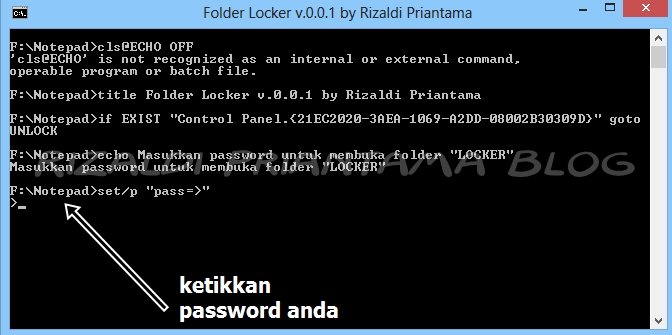
10. Maka akan muncul tampilan command prompt seperti ini :
11. Masukkan password yang anda setting tadi, lalu tekan Enter
12. Maka Folder bernama Locker telah berhasil dibuka dan ditampilkan
13. Anda bisa memasukkan files dan folder dalam folder Locker ini, jika ingin disembunyikan lagi buka aplikasi Locker.bat tadi, maka akan muncul konfirmasi, ketik Ya, lalu tekan Enter

14. Maka folder Locker telah dikunci dan disembunyikan lagi
Learn more »